2024年6月11日 星期二
ⓒVSCode PHP Live Server
環境建立教學:
1. 下載 PHP
1.1 Mac 版本 - 使用 homebrew 來下載 PHP,請執行語法:
1.2 Windows 版本 - https://windows.php.net/download
本文選擇 VS16 x64 Thread Safe (2024-Jun-04 19:11:24) 的 Zip 版本
2. 安裝擴充套件:
Live Server - https://marketplace.visualstudio.com/items?itemName=ritwickdey.LiveServer
PHP Server - https://marketplace.visualstudio.com/items?itemName=brapifra.phpserver
2.1 點選 VSCode 右下角的 Go Live 將 Live Server 啟動,在 *.php 程式畫面按右鍵,點選 PHP Server: Serve Project 將 PHP Server 啟動。
2.2 如果是 Windows 環境,請將 php.exe 路徑設定到 PHP Server 的 `phpserver.phpPath` 欄位中,或是在系統環境變數 PATH 加入 PHP 根目錄路徑。
3. 安裝 Google Chrome 的擴充功能
Live Server - Web Extension - https://chrome.google.com/webstore/detail/live-server-web-extension/fiegdmejfepffgpnejdinekhfieaogmj/
3.1 打開擴充功能設定,將 Live Reload 打勾以啟用功能。
3.2 在 Actual Server Address 填入
3.3 在 Live Server Address 填入
4. 在瀏覽器中,打開 `http://localhost:3000/` 即可看見即時更新畫面。
後記:
因為老婆公司前端開發需要啟動 PHP 來看到前端開發畫面,
所以找了一下 PHP 要如何在 VSCode 建立簡易的開發環境並作紀錄。
2023年7月6日 星期四
ⓒ Macbook 錄影檔 MOV 轉檔 MP4
軟體名稱:FFmpeg
軟體類型:開源軟體
官方網站:FFmpeg
軟體教學:
1. 首先使用 Homebrew 安裝 FFmpeg 轉檔工具,指令如下:
2. 將你想轉檔的 MOV 檔案放在自訂目錄下,對目錄按右鍵 > 服務 > 新增位於檔案夾位置的終端機視窗。
3. 複製以下指令在終端機中按下 ENTER 執行,其中 my-video.mov 是輸入的 MOV 檔案名稱,而 my-video.mp4 是你想要輸出的 MP4 檔案名稱。
4. 如首圖,執行後就會開始轉檔成 MP4
後記:
站長最近因為工作關係開始使用 macbook 了,
我在 Windows 環境中就已經使用 FFmpeg 工具,
今天剛好有 MOV 轉檔 MP4 的需求,
發現有 mac 版本就順手寫了文章。
2023年5月23日 星期二
のMacbook 崎嶇之路
筆者在 2023/05/19 拿到了人生第一台 Macbook,
型號是 14 吋的 Pro Max,
由於先前就聽說過 Mac 的軟體設計蠻糟糕的,
所以我也只期待他的效能可以提升我的工作效率,
但沒想到這幾天卻遇到各種問題,
以及許多神奇的 BUG ... 。
第一天拿到新電腦,
看到啟動台裡滿滿的 APP 時第一件事就是整理它,
由於我有用 iPad mini 所以知道按住不放就能建立資料夾,
結果不曉得為何它莫名的產生了一個空白的目錄,
open `getconf DARWIN_USER_DIR`
https://discussionschinese.apple.com/thread/253005934
https://discussions.apple.com/thread/252744296
型號是 14 吋的 Pro Max,
由於先前就聽說過 Mac 的軟體設計蠻糟糕的,
所以我也只期待他的效能可以提升我的工作效率,
但沒想到這幾天卻遇到各種問題,
以及許多神奇的 BUG ... 。
空目錄的 BUG
第一天拿到新電腦,
看到啟動台裡滿滿的 APP 時第一件事就是整理它,
由於我有用 iPad mini 所以知道按住不放就能建立資料夾,
結果不曉得為何它莫名的產生了一個空白的目錄,
開始擔心是不是又要出現與 iPad 似曾相似的場景了,
我安裝了 Chrome 來搜尋問題該如何解決,
我找到一篇文章,跟我遇到一樣的問題:
我根據他的解法在終端機下指令:
然後找到這個資料夾並丟到垃圾桶:
com.apple.dock.launchpad
重開機後總算解決了,
本以為不會再有其它問題,卻沒想到這只是開始。
追加:
今天開機後,就看到我資料夾內的所有 APP 都跑到外面去了,然後原本四個資料夾就空了 ... 重開機後資料夾還會跑到第二分頁輸入法的問題。
輸入法的問題
第二個問題來了,
輸入法的問題,
以前在 Windows 下使用新注音打字習慣了,
在換字時選擇好字就會跳到下個字來選擇,
可是 mac 的輸入法不一樣,
只能手動按右方向鍵來換到下一個字,
找了網路上的各種文章都沒辦法自動跳下個,
越來越失望的我,只好說服自己習慣它。
觸控板的 BUG
第三天我又遇到 BUG 了,
由於我需要 3D 繪圖,有外接滑鼠的需求,
為了避免打字的時候碰到觸控板,
我 Google 了一下該如何在接上滑鼠後自動停用觸控板,
我在設定裡找到這個設定並啟用它:
使用滑鼠或無線觸控式軌跡板時忽略內建觸控式軌跡板
結果沒有效果,
觸控板一樣活跳跳的在那裡跑來跑去,
最後我只好外接我的械鍵盤來避免誤觸它 ...
MagSafe 的隱憂
我聽說 Mac 很安全性,
於是我想說確認了一下 MagSafe 有多安全,
因為之前都接在 Type-C 上面還沒用過原廠的變壓器,
拿出來看了一下結果連地線都沒有 ...
查了一下網路上有沒有人討論:
結果真的有人被電到覺得麻麻的,
看來只能享受電療的感覺了 ...
拖動視窗 BUG
其實我遇到了好幾個類似的 UI 問題,
都不知道如何發生的,也沒有辦法重現一次,
像是拖動視窗時有些視窗能拖有些不能,
這些問題通常是偶發性的只能紀錄起來,
但遇到時就會覺得很煩 ...
安全的麥克風
mac 的螢幕蓋起來就會不能用麥克風,
我遇到時還以為是我的麥克風壞了,
結果同事貼了這篇文章才知道那是它的防駭機制 ...
但網路上又有人說開一個新帳號就可以用,
那到底是要防駭還是不防駭 ...
視窗展開 BUG
點開任何視窗的途中,
在精靈動畫還沒跑完之前點了旁邊空白的任意位置,
視窗展開完成後視窗大小就會被改變,
我同事與學弟的 M1 都有此問題。
App 快速鍵 BUG
我本來在App 快速鍵新增了 Chrome 的 F5 重新載入此網頁快速鍵,可是發現 F5 可以正常設定,但是 Ctrl + F5 怎麼樣都沒辦法設定,但後來想想還是來習慣 mac 用法好了,於是就把 Google Chrome.app 的 App 快速鍵設定都刪掉。正常來說按 - 號就能夠刪掉,可不管我怎麼刪掉,只要重新打開系統設定,它都會重新跑出來,我把 Chrome 刪掉重新安裝也無效 ... 。
定位服務 BUG
一拿到 Mac 就遇到瀏覽器沒有辦法拿到定位服務的權限,查了一下才發現原來是 Mac 的重大 BUG,官方因為修復了一個安全漏洞,此錯誤的修復影響了定位服務。
後記:
我不曉得為何有那麼多工程師推薦 Macbook,
但同樣身為程式設計的我現在也開始使用,
且實際用了 Macbook 後並不覺得 Windows 有多差,
除非你有效能、續航、重量等極端需求,
否則 Windows 筆電仍然是一個很好選擇。
2023年3月9日 星期四
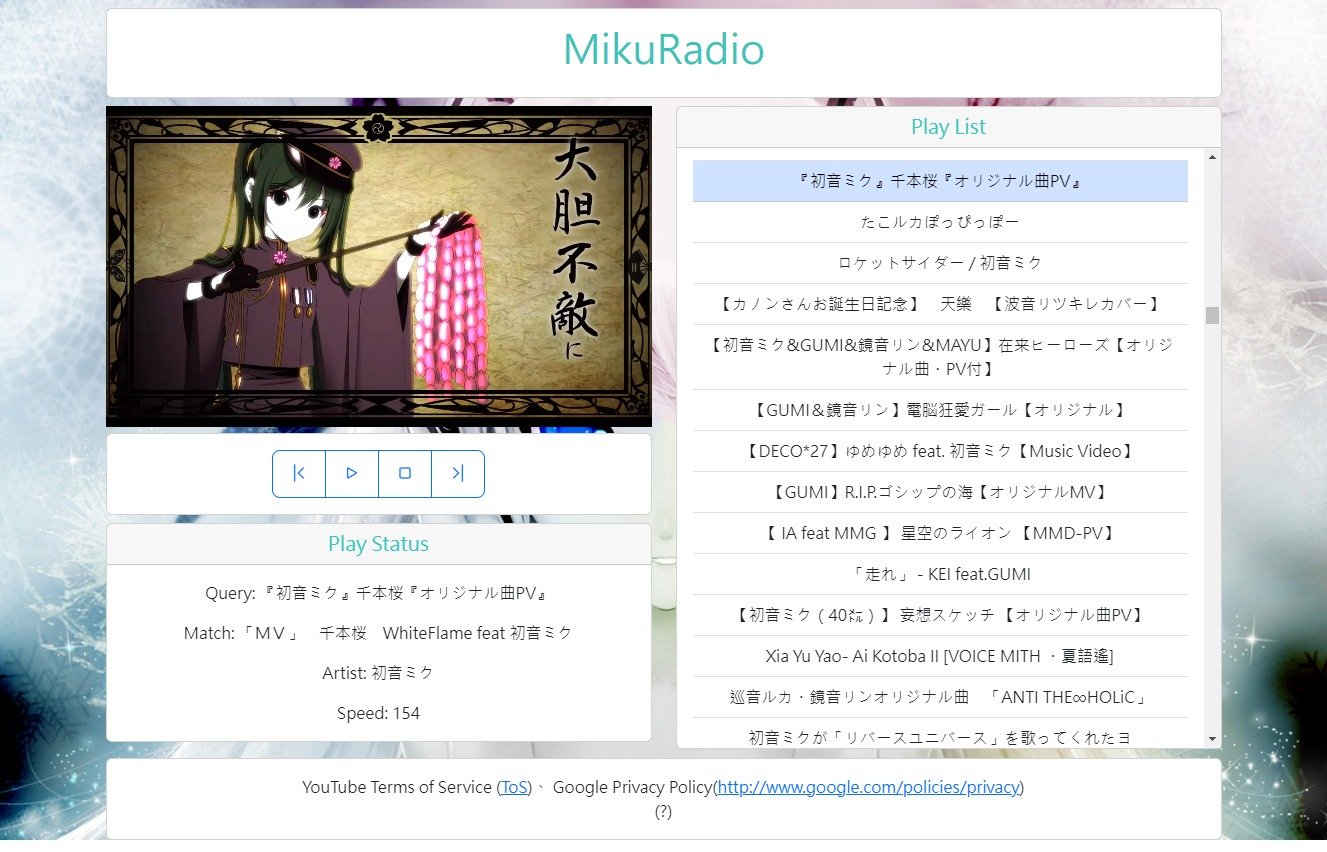
ⓒ初音ミクラジオ 牛肉麺版(Gyu Niku Men)
軟體版本:
初音ミクラジオ 牛肉麺版(Gyu Niku Men) v0.3.0
軟體網址:
http://mikuradio.blogspot.com/
軟體原始碼:
https://github.com/QQBoxy/mikuradio
軟體功能:
- 上下首選曲
- 隨機播放、點擊選曲
- 全螢幕不間斷播放
運作原理:
概念啟發:
發現朋友在Youtube使用最愛清單播放時,出現了廣告還有被封鎖的音樂還頗困擾的,而自己又很喜歡聽VOCALOID系列的音樂,索性就利用Google API們建立了這樣一個線上播放器XD
後記:
音樂清單還會持續不斷增加,
BPM選曲功能還在修羅場中(明明就沒有很難XD),
在清單保持定位現正播放曲目還在思考如何撰寫,
然後有想要加入的曲名可在 聊天室 留言,
但不保證都會加就是了XD?
所以發這篇比較不是廢文的來湊湊數(?)
最近更新了0.2.4版本,
修正一些問題:
更新Youtube搜尋引擎 - 2015.4.21
修正搜尋失敗的問題 - 2015.5.18
加入隱私條款 - 2020.5.18
UI、API 重構 - 2023.2.9
2022年4月15日 星期五
ⓒ使用 mosquitto 在 Windows 建立 MQTT 服務
1. 下載 mosquitto
https://mosquitto.org/download/
(mosquitto-2.0.14-install-windows-x64.exe)
2. 建立使用者密碼
使用管理員權限打開終端機,移動到安裝目錄
使用指令建立密碼檔案,其中 passwd 為密碼檔檔名;qqboxy 為使用者名稱,執行後輸入密碼即可
產生的密碼檔案內容範例如下:
3. 修改設定檔
使用管理者權限打開安裝目錄下的 mosquitto.conf 設定檔
找到 allow_anonymous 關鍵字,取消註解修改如下:
找到 password_file 關鍵字,修改如下:
4. 啟動服務
執行 services.msc 打開服務,找到 Mosquitto Broker 啟動它即完成服務的建立。
後記:
啟動基本的 MQTT Service 並不難,站長最近剛好需要建立一個來測試,順便做個紀錄。
2021年11月24日 星期三
ⓒ在 Windows 架設 MariaDB 服務
軟體名稱:MariaDB
軟體類型:SQL Server
官方網站:https://mariadb.org/
官方載點:mariadb-10.6.5-winx64.zip(本文使用 Zip 版)
首先執行 .\bin\mysql_install_db 初始化資料庫,
然後在根目錄建立並修改 my.ini 設定檔,如下:
建立 start.bat 檔案用於啟動伺服器:
設定資料庫 root 帳密:
建立 stop.bat 檔案用於停止伺服器
後記:
站長有點久沒有使用 MaraiDB 了,
在此做個紀錄也分享給大家。
軟體類型:SQL Server
官方網站:https://mariadb.org/
官方載點:mariadb-10.6.5-winx64.zip(本文使用 Zip 版)
首先執行 .\bin\mysql_install_db 初始化資料庫,
然後在根目錄建立並修改 my.ini 設定檔,如下:
建立 start.bat 檔案用於啟動伺服器:
設定資料庫 root 帳密:
建立 stop.bat 檔案用於停止伺服器
後記:
站長有點久沒有使用 MaraiDB 了,
在此做個紀錄也分享給大家。
2021年10月22日 星期五
ⓒ在Windows架設MongoDB 5服務
軟體名稱:MongoDB
軟體類型:NoSQL Server
官方網站:https://www.mongodb.com/
官方載點:主程式(本文使用 Zip 版)、 Shell、 Database Tools
建立『Start.bat』啟動檔與『Stop.bat』停止檔,然後執行『Start.bat』即可啟動伺服器並在背景服務運作。
『Start.bat』內容:
『Stop.bat』內容:
建立 admin 帳號密碼
登入 admin 建立一般 user 帳號密碼
後記:
更新了新版的 MongoDB 也隨手紀錄一下。
軟體類型:NoSQL Server
官方網站:https://www.mongodb.com/
官方載點:主程式(本文使用 Zip 版)、 Shell、 Database Tools
建立『Start.bat』啟動檔與『Stop.bat』停止檔,然後執行『Start.bat』即可啟動伺服器並在背景服務運作。
『Start.bat』內容:
『Stop.bat』內容:
建立 admin 帳號密碼
登入 admin 建立一般 user 帳號密碼
後記:
更新了新版的 MongoDB 也隨手紀錄一下。
2021年6月29日 星期二
ⓒGithub 改用 Token 驗證
由於從 2021 年 8 月 13 日開始,在 GitHub 對 Git 操作進行身份驗證時不再接受帳戶密碼,因此需要改用 Token 來驗證各項應用。
1. 設定其實並不難,首先打開 Github 設定頁面:https://github.com/settings/tokens/new
2. 點選 Setting > Developer settings > Personal access tokens > Generate new token 按鈕
3. 勾選需要的權限,點選 Generate token
4. 產生後的 Token 僅會出現一次,請複製到需要的地方
後記:
站長也是經常使用 git 的開發者,因此需要替 git 設定一下新的驗證方式。
2021年6月24日 星期四
ⓒShareX Screen capture
軟體名稱:ShareX
軟體語言:多國語言
軟體類型:免費開源軟體
軟體官方:https://getsharex.com/
軟體功能:自動化螢幕截圖、錄影、檔案分享的生產力工具
軟體下載:https://github.com/ShareX/ShareX/releases/latest
軟體簡介:
ShareX 是一套免費的開源軟體,可讓您截取或記錄螢幕的任何區域,並只需按一下熱鍵即可複製到剪貼簿。 它還支援將圖片、文字或其他類型的檔案上傳到您可以選擇的眾多支援的網路分享空間。
後記:
這是站長使用多年的螢幕截圖軟體,一直以來都很喜歡走開源路線,自己寫的程式也會分享到 Blog 或 Github 等平台,因此非常鼓勵大家使用開源軟體。
軟體語言:多國語言
軟體類型:免費開源軟體
軟體官方:https://getsharex.com/
軟體功能:自動化螢幕截圖、錄影、檔案分享的生產力工具
軟體下載:https://github.com/ShareX/ShareX/releases/latest
軟體簡介:
ShareX 是一套免費的開源軟體,可讓您截取或記錄螢幕的任何區域,並只需按一下熱鍵即可複製到剪貼簿。 它還支援將圖片、文字或其他類型的檔案上傳到您可以選擇的眾多支援的網路分享空間。
後記:
這是站長使用多年的螢幕截圖軟體,一直以來都很喜歡走開源路線,自己寫的程式也會分享到 Blog 或 Github 等平台,因此非常鼓勵大家使用開源軟體。
2021年3月10日 星期三
のDOREMI 快樂農場小鋼琴
站長今天再次來貼玩具開箱文,
這次開箱的是二合一的鋼琴玩具,
下方是鋼琴按鍵,上方是鐵琴可以用棒子敲,
那就來拆拆看囉。
打開蓋子後可以發現琴鍵與鐵琴是一個模組,
整體結構單純所以也相對穩固。
從後方可以發現琴鍵是一個槓桿,
可以在敲擊琴鍵後推動上方插銷。
插銷被向上推動後就會敲擊鐵琴,
鐵琴就會發出清脆的聲響囉。
卸下鐵琴的部分可以看到每個琴鍵都有對應的插銷。
拿掉鐵琴後就剩下琴鍵了,
琴鍵上也有軟墊讓插銷落下後有個緩衝。
後記:
這次的開箱文沒有要改造,
不過如果有時間跟機會的話,
會想要試試看在琴鍵裝上伺服機,
也許可以透過嵌入式控制來自動演奏音樂。
2021年2月6日 星期六
のFun Ride Garden 玩具開箱
今天站長又要來開箱玩具了,
這次開箱的是帶有齒輪的互動玩具,
上面的四顆按鈕可以敲打地鼠跟蘑菇,
齒輪轉了會有不同的聲光效果及音樂快轉,
但是玩了一陣子後老婆覺得燈光有些太刺眼了,
需要降低玩具的燈光亮度,
事不宜遲就直接來拆吧!
首先把背蓋螺絲都鬆了,
基本上這次的玩具的設計很好拆,
很快的就可以看到裏頭的構造囉。
拿起來後可以看到 LED 的燈光零件就在上面,
這就是我們要修改的部分囉。
要降低亮度的方法非常簡單,
也不需要把整個 LED 燈拆掉,
只要在前面用簽字筆稍微塗黑,
塗到覺得亮度符合自己的期待即可。
將玩具組裝起來,
最後來看看修改前後的亮度差異,
的確減少了不少的亮度囉。
後記:
這次其實也有在喇叭前面加上一個塑膠片來降低玩具音量,
不過女兒該準備睡覺了就沒拍到這部份了,
很多玩具其實都有太亮或太大聲的問題,
而且大部分的玩具都無法自行調整,
常常看見家長拿膠帶貼在玩具上面,
站長為了避免女兒把膠帶吃掉都直接從裡頭修改,
這類修改其實也不難,大家也可以試試看囉。
2020年11月2日 星期一
ⓒPostgreSQL 使用 Batch 初始、啟動與關閉
初始化(init.bat)
建立服務並啟動(start.bat)
停止服務並移除(stop.bat)
需搭配 PostgreSQL Zip 版本使用:
https://www.enterprisedb.com/download-postgresql-binaries
後記:
工作上需要,建了腳本並做紀錄。
2020年9月9日 星期三
ⓒWindows 10 家用版啟用 Hyper-V

請將以下內容貼入記事本並且選擇存檔類型為"所有檔案"另存為『hv.bat』,然後右鍵以系統管理身份執行:
或是先以系統管理身份執行 cmd.exe ,然後手動貼上執行命令。
最後記得重開機自動安裝更新後才會生效。
後記:
由於站長家庭需要利用 Docker 來建 Server,所以需要啟用 Hyper-V 來執行它,就順手在此記錄一下。
2020年8月20日 星期四
ⓒ關閉『讓我們完成裝置的設定』提醒

站長在安裝 Windows 10 的作業系統,一向都不登入 Microdoft 的帳號,因此用一陣子就會發現老是在開機後彈出這個畫面,對於架伺服器的人來說尤其困擾,因為這個畫面會在自動登入前出現,因此無法自動啟動各項服務。
所幸微軟並沒有將這項設定寫死,只要在 設定 > 系統 > 通知與動作 將通知關閉即可防止再次彈出此畫面。

後記:
這問題困擾很久了,老是在自動重開機後發生,現在總算可以不用再擔心這問題,分享給大家。
2020年7月25日 星期六
☆超簡單嬰兒床DIY維修
昨天站長在升降女兒的嬰兒床時聽到啪的一聲,原來是滑動零件斷掉了,趕緊趁假日把它修一修。上面這張就是斷掉的零件君啦,看來是斷在承受應力較大的地方,估計是本來有裂縫又大力往上拉的時候爆掉的。
於是隨手找來個看起來大小差不多的零件(?),準備拿來做補強囉。
先隨便畫個工程圖吧,這樣方便待會在金屬零件上做一些記號。(慘,這製圖功力退步到製圖老師會吐血吧XD")
把零件擺上去,用簽字筆在上面做一點記號,畫的地方是要裁切掉的,以及要鑽孔給螺絲通過的地方。
首先先做第一次的初步裁切,約略地把不需要的地方給喀擦掉。
接著把中間掏空一個正方形區域,鑽好要給螺絲通過以補強支撐的圓孔,再把細部的地方修一修就完成零件的部分啦。
先套套看有沒有跟正方形的部分配合,沒有的話還可以再修整一下。
沒有問題就可以把部分零件組裝起來了。
把組合件鎖上嬰兒床試試看,看起來沒有什麼大問題。
組裝起來作動也正常,大功告成啦~
後記:
又省下一筆維修費啦,總算可以安心讓女兒繼續在嬰兒床上睡搞搞了,女兒從頭到尾一直看著把拔在桌上敲敲打打的也該膩了,該繼續來陪女兒玩耍囉,最後希望這個文章對妳有幫助。
2020年5月5日 星期二
ⓒURL Shortener Boxy

服務名稱:URL Shortener Boxy
服務類型:線上縮網址工具
服務網址:https://src6.blogspot.com/
使用方法:
- 在 URL 填入長網址
- 按下 Shorten 按鈕
- 複製 Short 短網址
後記:
這是站長自己簡單撰寫的縮網址服務,
沒有多餘的廣告或是複雜的驗證,
核心縮網址編碼函數也開放原始碼了,
採用 MD5 碰撞機率極低的寫法,
就算真的碰撞了也只是覆蓋了網址。
2020年5月1日 星期五
☆咚!咚!Baby 歡樂鈴鼓開箱(?)文
哈囉大家好,由於站長最近喜獲千金,開始把 DIY 動到女兒身上了,所以今天就來開箱一個玩具吧,長頸鹿好像很 High XD!?
這個玩具其實就是蠻簡單的 很吵的(?) 發聲玩具,可以讓妳跟小朋友唱唱歌,上面有幾個按鈕按下去會播歌曲,中間則是會發出鈴鼓的聲音,達到與音樂互動的目的。
玩具的殼還附上這幾首歌的歌詞,如果爸爸媽媽沒童年的話,也可以跟著快樂地看著唱歌唷~耶嘿(?)
好了,以上都不是重點,根據本站的傳統怎麼可能是這樣開箱呢,那接著我們就來正式的開箱吧(?)
首先鬆開螺絲打開玩具,嗯,結構非常簡單,就是主板、喇叭、按鈕與燈光的組成而已。
這類玩具在剛裝上新電池時,那個音量真的都是吵得要命,因此很常看到有爸爸媽媽在喇叭那邊貼上膠帶想藉此封印聲音,但還是吵死人,怎麼都沒有廠商想過要裝個可以調整音量的開關呢...
求人不如求己,站長就來開始改造一下,於是站長就在喇叭線路上簡單加了一顆電阻,測試了一下音量蠻剛好的。但如果電池開始電量下降時,音量不就又變得不夠大聲了? 所以站長又在電阻上加了一顆開關來調整。
然後站長在電池殼的內部挖了一個洞,如此一來就能讓開關可以隨時調整,不用把整個玩具給拆開了。
裝上電池看看,由於開關是在內部,也不會擋住電池的安裝。
完成了,電池也很好的蓋上了,完全看不出來有被改造過。
一切準備就緒,試試看音量有沒有問題吧。
感覺很可以唷,這樣就不會讓聲音變得太大聲太吵了,那如果把開關切到短路呢?
一如往常的吵死人阿~XD
後記:
家裡最近多了個小寶貝,生活上感覺變得非常充實,最近為了小寶貝也做了不少DIY,如果有空的話就會貼上來分享囉~
|
|