2019年10月24日 星期四
2019年10月5日 星期六
ⓒKrita免費繪圖軟體
軟體名稱:Krita
軟體語言:多國語言(軟體下載時是英文的安裝檔,安裝後多國語言有繁體)
軟體官方:https://krita.org/
軟體功能:網路封包分析工具
軟體下載:https://krita.org/download/krita-desktop/
軟體簡介:
Krita是一個專業的免費開放源代碼繪畫程序。它是由希望為概念藝術家、貼圖和消光繪師、插圖和漫畫家提供價格實惠的藝術工具的藝術家所製作的。
官方吉祥物 (https://krita.org/about/kiki/)
後記:
這是站長正在嘗試替換的繪圖軟體,試著不要依賴太高階的繪圖工具,也能達到類似的圖像編輯效果。
軟體語言:多國語言(軟體下載時是英文的安裝檔,安裝後多國語言有繁體)
軟體官方:https://krita.org/
軟體功能:網路封包分析工具
軟體下載:https://krita.org/download/krita-desktop/
軟體簡介:
Krita是一個專業的免費開放源代碼繪畫程序。它是由希望為概念藝術家、貼圖和消光繪師、插圖和漫畫家提供價格實惠的藝術工具的藝術家所製作的。
官方吉祥物 (https://krita.org/about/kiki/)
後記:
這是站長正在嘗試替換的繪圖軟體,試著不要依賴太高階的繪圖工具,也能達到類似的圖像編輯效果。
2019年9月18日 星期三
ⓒWireshark網路封包分析
軟體名稱:Wireshark
軟體語言:英文
軟體官方:https://www.wireshark.org/
軟體功能:網路封包分析工具
軟體下載:https://www.wireshark.org/download.html
後記:
分享一個老牌的網路封包分析工具,早期玩單機遊戲喜歡用GameMaster修改遊戲,是採用記憶體修改的方式,但線上遊戲的普及則需要Wireshark分析網路封包來修改,在這裡分享給大家並做一個紀錄。
軟體語言:英文
軟體官方:https://www.wireshark.org/
軟體功能:網路封包分析工具
軟體下載:https://www.wireshark.org/download.html
後記:
分享一個老牌的網路封包分析工具,早期玩單機遊戲喜歡用GameMaster修改遊戲,是採用記憶體修改的方式,但線上遊戲的普及則需要Wireshark分析網路封包來修改,在這裡分享給大家並做一個紀錄。
2019年6月26日 星期三
ⓒRemote Utilities 遠端桌面
軟體名稱:Remote Utilities
軟體語言:多國語言(含繁體中文)
軟體授權:免費商用10台PC
軟體官方:https://www.remoteutilities.com/
軟體功能:檔案傳輸、剪貼簿、聊天室、螢幕錄影、監看模式、電源控制、任務管理器...等
軟體下載:https://www.remoteutilities.com/download/
左邊的是Viewer裝在自己電腦,右邊的是Host裝在對方的電腦
取得10台商用軟體授權方法:
1. 點選此連結,或從官網進入:
https://www.remoteutilities.com/buy/licensing.php
2. 點選 Get free license 按鈕
3. 填寫名字、信箱
4. 至信箱收取許可證號碼,貼至框內完成認證,可參考官方教學存儲許可證:
https://www.remoteutilities.com/support/docs/registering-the-program/
5. 恭喜獲得免費10台PC永久商用授權,可以開始使用囉。
此軟體特色之一,具備連線管理畫面,可以自己分類管理遠端對象
後記:
在遠端軟體各個強調能突破內部網路的現在,
大多數人可能會推薦付費使用TeamViewer,
或是AnyDesk這套免費軟體(即將走入收費制度),
雖然站長也用過這幾套來連家裡的主機,
但因為有次使用了公司網路被封鎖了(TV&AD都被鎖),
所以才又開始來找商用免費遠端桌面,
用了以後才發現Remote Utilities比想像中的好用呢!
除了介面簡單方便管理以外,連線的流暢度也非常高,
對於商用未超過10台電腦的使用者來說是非常適合的,
大家不妨可以嘗試看看唷。
軟體語言:多國語言(含繁體中文)
軟體授權:免費商用10台PC
軟體官方:https://www.remoteutilities.com/
軟體功能:檔案傳輸、剪貼簿、聊天室、螢幕錄影、監看模式、電源控制、任務管理器...等
軟體下載:https://www.remoteutilities.com/download/
左邊的是Viewer裝在自己電腦,右邊的是Host裝在對方的電腦
取得10台商用軟體授權方法:
1. 點選此連結,或從官網進入:
https://www.remoteutilities.com/buy/licensing.php
2. 點選 Get free license 按鈕
3. 填寫名字、信箱
4. 至信箱收取許可證號碼,貼至框內完成認證,可參考官方教學存儲許可證:
https://www.remoteutilities.com/support/docs/registering-the-program/
5. 恭喜獲得免費10台PC永久商用授權,可以開始使用囉。
此軟體特色之一,具備連線管理畫面,可以自己分類管理遠端對象
後記:
在遠端軟體各個強調能突破內部網路的現在,
大多數人可能會推薦付費使用TeamViewer,
或是AnyDesk這套免費軟體(即將走入收費制度),
雖然站長也用過這幾套來連家裡的主機,
但因為有次使用了公司網路被封鎖了(TV&AD都被鎖),
所以才又開始來找商用免費遠端桌面,
用了以後才發現Remote Utilities比想像中的好用呢!
除了介面簡單方便管理以外,連線的流暢度也非常高,
對於商用未超過10台電腦的使用者來說是非常適合的,
大家不妨可以嘗試看看唷。
2018年5月4日 星期五
ⓒMRBS會議借用系統
軟體名稱:MRBS
軟體語言:多國語言
軟體官方:https://mrbs.sourceforge.io/
軟體測試:https://mrbs.sourceforge.io/mrbs/admin.php
測試帳號:
| Username | Password |
|---|---|
| demo1 | demo |
| demo2 | demo |
| admin | admin |
MRBS是一款使用GPL授權的免費會議借用系統,軟體是基於PHP與MySQL/pgsql建構而成,簡單易用的介面適合中小型企業配置,並且支援成員階級管理,可於後台設定不同借用規則。
後記:
因學校有需求,稍微找了一下,覺得用起來還不錯,介紹給大家使用。
2017年11月22日 星期三
ⓒWindows 10 恢復成傳統快速切換視窗

設定教學:
1. 複製這行語法,按下『Window』+『R』,貼上並執行。
2. 重開機,搞定!
刪除教學:
1. 複製這行語法,按下『Window』+『R』,貼上並執行。
2. 重開機,搞定!
懶人包下載:
1. 下載懶人包:https://sites.google.com/site/qqboxy/other/OldAltTab.rar?attredirects=0&d=1
2. 設定請點選『set.bat』,刪除請點選『del.bat』
3. 重開機
後記:
自從Windows 10最近又改版後切換速度有點降低了,
在視窗非常多的情況下會感到頓頓的不太順手,
這時候調回傳統顯示方式的速度真的是飛快,
有效率需求的朋友不妨可以試試看。
2017年10月2日 星期一
ⓒThree.js Stl 3D Viewer
軟體名稱:Stl模型3D檢視器
軟體類型:Web工具
軟體作者:QQBoxy
軟體網址:https://qqboxy.blogspot.com/p/3dviewer.html
軟體說明:
這是站長自己寫的一個Stl模型的3D檢視器,
支援一般的平移、旋轉、縮放功能,
選完檔案後會自動將模型移動並縮放到適當的位置,
此程式純粹前台讀檔沒有伺服器。
後記:
由於某些案子要用到,
所以建了一下這個功能這樣。
軟體類型:Web工具
軟體作者:QQBoxy
軟體網址:https://qqboxy.blogspot.com/p/3dviewer.html
軟體說明:
這是站長自己寫的一個Stl模型的3D檢視器,
支援一般的平移、旋轉、縮放功能,
選完檔案後會自動將模型移動並縮放到適當的位置,
此程式純粹前台讀檔沒有伺服器。
後記:
由於某些案子要用到,
所以建了一下這個功能這樣。
2017年7月13日 星期四
ⓒAlways on Top 擴充功能
擴充功能名稱:Always on Top
擴充功能類型:瀏覽器最上層顯示分頁
擴充功能平台:Google Chrome
擴充功能性質:免費
擴充功能網址:
主軟體:
https://chrome.google.com/webstore/detail/always-on-top/amclpcgcmdkdaichklckjepcjjdcmcii?utm_source=chrome-app-launcher-info-dialog
副軟體:
https://chrome.google.com/webstore/detail/always-on-top-app/oppldakpkfhiglmfehedjgideggjhcle?utm_source=chrome-app-launcher-info-dialog
擴充功能安裝說明:
1. 以上兩套軟體都必須安裝。
2. 主軟體為Chrome快捷選單
3. 副軟體為Chrome應用程式
4. 主軟體選單輸入網址,按下APP後,會自動透過副軟體打開網站,如下圖:
後記:
自從Picture in Picture Viewer因為Chrome策略而不支援,
網路上一直沒有找到可以取代的擴充元件,
直到這套Always on Top的擴充元件出現,
它同樣也是無功能表邊框的設計,
讓我再度可以將Youtube獨自開啟一個視窗並在最上層顯示了。
擴充功能類型:瀏覽器最上層顯示分頁
擴充功能平台:Google Chrome
擴充功能性質:免費
擴充功能網址:
主軟體:
https://chrome.google.com/webstore/detail/always-on-top/amclpcgcmdkdaichklckjepcjjdcmcii?utm_source=chrome-app-launcher-info-dialog
副軟體:
https://chrome.google.com/webstore/detail/always-on-top-app/oppldakpkfhiglmfehedjgideggjhcle?utm_source=chrome-app-launcher-info-dialog
擴充功能安裝說明:
1. 以上兩套軟體都必須安裝。
2. 主軟體為Chrome快捷選單
3. 副軟體為Chrome應用程式
4. 主軟體選單輸入網址,按下APP後,會自動透過副軟體打開網站,如下圖:
後記:
自從Picture in Picture Viewer因為Chrome策略而不支援,
網路上一直沒有找到可以取代的擴充元件,
直到這套Always on Top的擴充元件出現,
它同樣也是無功能表邊框的設計,
讓我再度可以將Youtube獨自開啟一個視窗並在最上層顯示了。
2016年10月1日 星期六
ⓒ打開Windows 10 的啟動目錄
以下將介紹兩個打開啟動目錄的方法:
方法一、
1. 開始功能表搜尋『執行』,或是使用快捷鍵『Windows + R』進入。
2. 在執行視窗內鍵入『shell:startup』
方法二、
1. 直接找尋資料夾,使用者名稱請改為自己的,部分資料夾是隱藏的,可直接貼上路徑進入即可。
C:\Users\使用者名稱\AppData\Roaming\Microsoft\Windows\Start Menu\Programs\Startup
後記:
同樣在這裡記錄一下,
由於站長也升級Windows 10了,
所以需要了解一下原本Windows 7的功能藏在哪,
不過現在改這樣超麻煩的,
感覺Windows操作界面一直在退步...
方法一、
1. 開始功能表搜尋『執行』,或是使用快捷鍵『Windows + R』進入。
2. 在執行視窗內鍵入『shell:startup』
方法二、
1. 直接找尋資料夾,使用者名稱請改為自己的,部分資料夾是隱藏的,可直接貼上路徑進入即可。
C:\Users\使用者名稱\AppData\Roaming\Microsoft\Windows\Start Menu\Programs\Startup
後記:
同樣在這裡記錄一下,
由於站長也升級Windows 10了,
所以需要了解一下原本Windows 7的功能藏在哪,
不過現在改這樣超麻煩的,
感覺Windows操作界面一直在退步...
2016年9月24日 星期六
ⓒ360度双星牌電風扇開箱文
大家好久不見,
站長前天舊電扇的葉片爆了,
立馬就網購了台新的電風扇,
話不多說馬上就打開來看看吧!
首先這是台價格便宜的電扇,
箱子裏頭連保麗龍都沒有保護直接散裝,
非常符合站長窮學生的形象...QAQ
(是說其實也沒啥容易敲得壞的東西就是...)
把箱子裡所有東西都拿出來,
有個大盤盤、色盤盤、桿桿(有保護套)、腳腳 跟 手旋螺絲 (袋裝)、風扇本體、保證書一張,
看起來組裝很簡單也不太需要說明書,直接裝裝看吧。
首先將色盤盤先套到桿桿內,再將桿桿裝到大盤盤。
鎖上手旋螺絲,將桿桿與大盤盤固定在一起。
裝上4顆防滑腳腳。
將風扇本體裝到桿桿上方,並且將固定螺栓鎖緊。
(這顆螺栓本來就已經鎖一半在本體上了)
組裝完成後就來看看風扇運轉的情形吧!
由於風扇本體是塑膠材質,
總覺得螺栓很容易鎖裂塑膠體,
決定稍微強化改造一下,
所以用自攻螺絲直接鑽個洞,
這樣既堅固又不怕塑膠殼被鎖到裂掉。
塑膠套也直接拿來套在金屬桿上當作簡單的防護,
就這樣完成了電風扇的組裝囉!
最後身為工學院的學生,
怎麼能不來開箱開個徹底呢!
就讓我們來揭開神秘的360度旋轉機構,
看看到底是如何辦到的吧!
後記:
這是站長第一次開箱電風扇,
第一次總是覺得新鮮有趣,
早就很想看看真正的360度機構的運作原理,
其實更想看的是另一種可調單純設定點頭或搖頭的機構,
期待以後的開箱吧!
2016年8月27日 星期六
2016年8月19日 星期五
の使用iOS的慘痛經驗
短短一個月使用iPad Mini 4,
我體驗到了Apple為什麼持續下滑,
先說說我幾天來依序遇到的問題:
1. App Store 空白畫面,過了一陣子又好了。
2. Wifi無法定位。
3. 再次 App Store 空白畫面。
4. iOS安全性更新9.3.4後,Wifi連線速度降低至大約要多等3秒,Wifi在一分鐘內斷一次線,並且不會自動連接回去。
5. iOS降版無法安裝,官方自動還原工具也無法成功。
才短短用了一個月就出現這麼多問題,
解決方法:
問題1
我才剛拿到iPad不到一週,
就馬上遇到商店一片空白,
瀏覽器都能正常開啟瀏覽網頁,
表示網路應該是正常的,
但商店重新整理幾次都沒有用,
是要我怎樣正常使用?
問題2
我玩怪物彈珠面對面連線一開始能定位,
玩到一半竟然都找不到定位了,
害我無形中損失了很多寶珠。
-
解決方法是需要自己上Skyhook新增定位點:
http://www.skyhookwireless.com/submit-access-point
問題3
登出App Store帳號,清除Wifi連線設定,
然後重開機後再登回去。
問題4
找尋網路上的災情文章,
查詢到可以降至9.3.3版本即可解決問題,
結果使用iTune官方工具降版失敗並且暫時變磚,
更好笑的是他彈出的錯誤訊息,
點選更多資訊會到本文章首圖那樣根本找不到。
問題5
找尋手動還原方法,
網路上的方法皆無效,
最後嘗試手動安裝9.3.4版本,
下載9.3.4對應的iPad版本ipsw檔案試著還原,
再從最乾淨的新版狀態透過官方工具降版至9.3.3。
後記:
蘋果標榜自己很安全,
結果釋放出來的安全性更新就有問題了,
養成果粉都習慣不更新自己的iOS系統的習慣,
哪天出了個 0 day 攻擊果粉也不意外,
一個產品項很少的公司開發資源集中較容易維護,
系統軟體卻頻頻出現問題,
到底是有沒有好好測試呢,
而且除了問題4、5是新的以外,
其他問題居然是很久以前就存在的,
蘋果這樣的品質令人髮指!
更何況,
我只有列出較重大並且有解決的問題,
還有一堆根本無法解決的問題我都沒有講。
當然也不是完全沒有優點,
大概就是續航力很久,
但這是理所當然的,
因為iOS根本就是假的多工,
APP根本不會在背景運作。
蘋果除了iPhone下滑,iPad也下滑,Mac還能撐多久呢?
關鍵字: iPad Mini 4、iOS、Wifi、iTune、App Store、評價、問題、果粉、更新、定位、降版、斷線
2016年8月1日 星期一
ⓒEmEditor Free Portable 免安裝可攜式版本
軟體名稱:EmEditor免費版
軟體類型:進階記事本軟體
軟體性質:免費軟體
官方載點:https://zh-tw.emeditor.com/text-editor-features/history/emeditor-free/
切換到免費版本的方法:
後記:
站長以前有發過一篇6.00.4免費版的文章,
不過現在官方最新版也有免費方案囉,
而且還有提供可攜版本供下載,
如果沒有用到這麼多功能的朋友不彷試試,
有進階工作需求的也可以支持一下唷。
軟體類型:進階記事本軟體
軟體性質:免費軟體
官方載點:https://zh-tw.emeditor.com/text-editor-features/history/emeditor-free/
切換到免費版本的方法:
後記:
站長以前有發過一篇6.00.4免費版的文章,
不過現在官方最新版也有免費方案囉,
而且還有提供可攜版本供下載,
如果沒有用到這麼多功能的朋友不彷試試,
有進階工作需求的也可以支持一下唷。
2016年7月16日 星期六
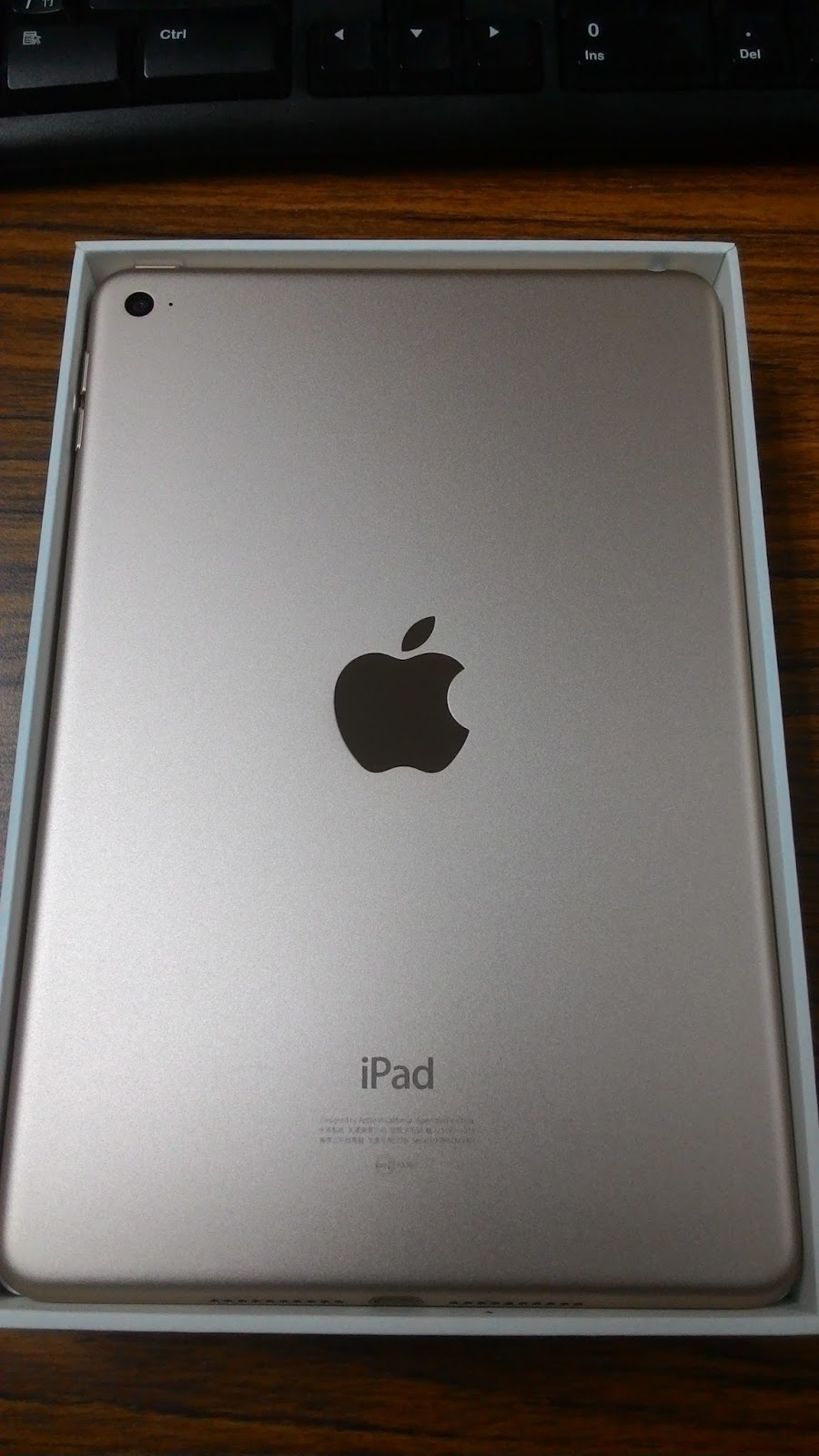
☆[開箱] iPad Mini 4 Wifi 64GB 金色
站長一直計畫著買平板而存錢,
就在2016/7/14終於入手了iPad Mini 4,
期間也有考慮過Android系統的平板,
但是價錢與效能似乎還是沒有iPad來得優秀,
最後還是決定買了iPad成為偽果粉了(?
開箱囉~盒子只有一條線,原來是超薄的機身圖。
一打開盒子就看到全新的iPad,躺在最上層。
翻過身來看看屁屁,整台都是用保護膜包裹著,看來在買到保護殼之前,需要暫時先穿著保護膜了。
iPad的下面有充電器與說明書
拆開保護膜,白白淨淨的超漂亮!
看看背面,我想這台平板最值錢的大概就是這顆蘋果標誌的吧XD
後記:
想當初還蠻排斥蘋果的,
但是經過很長時間的觀察,
這次還是買了蘋果的平板,
Mini的大小剛剛好拿起來也不會太重,
剛好也可以塞進我的小包包,
只是要先幫他買好衣服,
直接塞進去還是會心疼的QAQ
就在2016/7/14終於入手了iPad Mini 4,
期間也有考慮過Android系統的平板,
但是價錢與效能似乎還是沒有iPad來得優秀,
最後還是決定買了iPad成為偽果粉了(?
開箱囉~盒子只有一條線,原來是超薄的機身圖。
一打開盒子就看到全新的iPad,躺在最上層。
翻過身來看看屁屁,整台都是用保護膜包裹著,看來在買到保護殼之前,需要暫時先穿著保護膜了。
iPad的下面有充電器與說明書
拆開保護膜,白白淨淨的超漂亮!
看看背面,我想這台平板最值錢的大概就是這顆蘋果標誌的吧XD
後記:
想當初還蠻排斥蘋果的,
但是經過很長時間的觀察,
這次還是買了蘋果的平板,
Mini的大小剛剛好拿起來也不會太重,
剛好也可以塞進我的小包包,
只是要先幫他買好衣服,
直接塞進去還是會心疼的QAQ
2016年6月29日 星期三
ⓒ線上英文單字統計工具
工具名稱:線上英文單字統計工具
工具類型:免費工具
工具語言:JavaScript
工具作者:QQBoxy
工具網址:http://wordboxy.blogspot.com/?m=0
工具說明:
輸入一則英文的文章,統計文章中所有英文單字,並且依照單字出現次數進行排序,可用於快速了解長篇文章內的關鍵字,或是用於學習常見的英文單字。
後記:
記得在大學時,教授提到如何學英文單字便撰寫了一隻類似本文的程式,藉由單字的統計可以快速了解在相關領域的文章中,有哪些單字是經常出現被使用的,可以幫助我們從常見的單字開始著手學習。
工具類型:免費工具
工具語言:JavaScript
工具作者:QQBoxy
工具網址:http://wordboxy.blogspot.com/?m=0
工具說明:
輸入一則英文的文章,統計文章中所有英文單字,並且依照單字出現次數進行排序,可用於快速了解長篇文章內的關鍵字,或是用於學習常見的英文單字。
後記:
記得在大學時,教授提到如何學英文單字便撰寫了一隻類似本文的程式,藉由單字的統計可以快速了解在相關領域的文章中,有哪些單字是經常出現被使用的,可以幫助我們從常見的單字開始著手學習。
2016年6月1日 星期三
ⓒ使用Electron開發JavaScript的Windows桌面應用程式
站長好一陣子沒有寫文章,
今天要來寫一篇Electron的教學。
1. 首先安裝軟體:
到官方網站下載Node.js並安裝,
現在的Node.js安裝版已經內建了npm套件管理工具。
https://nodejs.org/en/download/ (node-v4.4.5-x64.msi)
執行『cmd』打開命令提示字元,
輸入NPM語法安裝以下軟體。
安裝electron-prebuilt:
安裝electron-packager:
安裝asar:
2. 準備好程式與配置檔:
視窗主程式(index.js)
網頁主程式(index.html)
配置文件檔(package.json)
hello專案目錄下的檔案:
index.html
index.js
package.json
3. 編譯成執行
執行『cmd』打開命令提示字元,進入hello目錄,執行下面語法:
接著就會在目錄下生成一個『hello-win32-x64』目錄,
執行目錄下的『hello.exe』即可執行程式囉。
編譯過程影片:
後記:
稍微要注意的是Electron使用的是1.0.2版本,
因為最新版的有些人似乎會出現問題。
好一陣子都在趕程式做報告,
今天這篇主要是用來筆記也分享出來,
希望對大家有點幫助這樣。
2015年9月30日 星期三
のZenfone 5 A500CG 升級Lollipop後的悲劇災情
看了版友提供的BUG清單,
感覺得出來官方5.0只是一個測試玩玩看的東西,
依照官方的說明並沒有提到會破壞硬體,
在上週憑著好奇心用USB線把ROM扔進手機,
然後照著官方升級了CHT_3.23.40.58 (Android L)
玩了一兩天後我發現的確許多東西都不能使用,
但是萬萬沒想到卻連USB線都連接不到電腦了,
也就是出現了Unknow Device狀況,
找不到CloverviewPlus Device這傢伙了。
想當然我二話不說就照著官方程序降回了
UL-ASUS_T00F-CHT-5.3.3.3-user.zip
再降回
UL- ASUS_T00F-CHT-5.2.2.2-user.zip
由於USB已經再也不能連線了,
我只好架設FTP透過網路把ROM下載到手機來降版,
一切程序都是按照官方的作法都順利降版完成,
版本號也都正確無誤。
但是悲劇就發生了,
還是出現了Unknow Device狀況,
我從國內查到國外都有類似問題的個案,
幾乎要把Google所有相關結果翻完了,
並且這個問題不少人跟著解決方法實作都無法解決,
調偵錯跟調MVP這些解法想當然都沒用,
給線上客服當然也是同樣在講偵錯跟MVP的說法。
而且因為USB不能連線,
我手機也沒有解鎖更沒有root,
所以網路上所有解法瞬間通通無效。
然後昨天我就送修了,
今天ASUS告訴我排線與傳輸元件掛了,
不過是更新你們自家5.0系統軟體竟然硬體會掛,
所以我在這裡發這篇文是想要告訴大家,
沒事千萬不要更新Lollipop,
因為你的手機可能會造成硬體毀損,
然後要花890元維修硬體。
文章擺在2015/09/30悲劇的開始,
今天是2015/10/07等待維修完成...
2015年8月31日 星期一
の怪物彈珠的生活 2/2
站長剛開始玩怪物彈珠的時候,
身邊其實還沒有現實的朋友在玩,
所以平常多處於單機的狀態,
一開始還不知道要刷5星首抽會比較好起手,
還一直用『劍魚』在主線關卡闖蕩打到了龍關卡。
恍然大悟時是在一週後看到巴哈的攻略文,
說是首抽最好有一隻5星角比較好,
因此我決定砍掉帳號重來一次,
說真的當時運氣也還不錯,
砍掉後第一次重刷就中了評價A的瓦爾基里,
把這遊戲當成休閒的我也沒多想,
就開始用她闖蕩整個主線關卡。
就在這時我也找了實驗室的學弟來玩,
我們一起加入了一個FB社團內創始的Line群組,
因為怪物彈珠當時還沒有Line連線遊戲的功能,
只能夠透過附近方圓1公里的好友來進行遊玩,
這對於要跟遠在台南的學弟一起玩真的非常不方便,
因此我們看著巴哈的教學學習如何『飛』,
會不會飛在當時的怪物彈珠是非常重要的,
飛的意思是使用GPS偽裝定位欺騙手機現在的位置,
當初會飛的大家都很有默契的會飛到台北101開場入場,
因此台北101就成了一個公共的遊樂場。
後續也因為官方大方送的寶珠陸續抽到了幾個實用的彈珠,
像是梅林、哈梅爾等不錯的熱門輔助角色,
而後又抽到當時號稱最強的彈珠『地獄の薔薇のハーレーX』,
讓我對這款遊戲抱著極高的期待與希望。
但是好景不常,
後來怪物彈珠開始越來越抽不到實用的5星,
而且新出的降臨關卡得到的彈珠也不實用,
我也開始只上線領寶珠偶爾抽轉蛋,
重心開始轉向Minecraft了。
這個現象一直到我進了一個PTT的群組,
當時發現這個群有好多的『職人』在玩,
感覺像是把怪物彈珠當職業一樣的玩,
那個感覺真的是超級誇張的,
就在這段期間我也跟著開始提升彈珠三圍,
也有幸進到一個朋友創的極運群組,
刷了許多實用的極運角色,
讓我對怪物彈珠的熱誠又復發。
到了最近我將一個無人看管的群組接了下來,
號召了幾個志工幫忙重組群組訂立規則,
於是一個有秩序的羈絆群組誕生了,
是個有時打鬧有時歡樂的群組,
怪物彈珠這款遊戲也陪伴了我一年多,
前前後後歷經了Mixi公司赤字到盈利,
從充滿興趣到心灰意冷,
最後又重拾信心繼續,
然後在這裡我將這一切簡單記錄下來。
2015年7月31日 星期五
の怪物彈珠的生活 1/2
站長玩怪物彈珠一年多了,
雖然我沒有玩過日版也不算是骨灰級玩家,
但至少是台版老手玩家了吧,
也有過一段起起伏伏的歷史。
為什麼我會去玩怪物彈珠呢?
那要從『魔力蛋蛋龍』開始講起,
『魔力蛋蛋龍』是一個Facebook的網頁Flash遊戲,
玩法跟神魔很像但不是轉珠是選珠,
在畫面上任意交換兩顆珠子來連線消去,
他同時也是一款佛心來著的大陸遊戲,
背後有著一群好心的工程師在操刀,
動不動就送珠子讓玩家一直抽蛋,
所以很快的他就被母公司收攤了...
總共大概是玩了一年左右。
在這個因緣際會之下,
我就開始去巴哈姆特逛逛,
想要找一款可以長久遊玩的遊戲,
又因為買了Zenfone 5 的關係,
所以希望是可以隨時攜帶遊玩打發時間的,
結果就找到同樣是有珠子的『神魔之塔』,
但是玩了大概不到一個月我就覺得沒興趣,
因為少了跟朋友一同遊玩的感覺,
身邊也沒有人在玩『神魔之塔』,
更不用說就算有人玩是要討論什麼...
因此我又再度回到了巴哈姆特,
看了看排行榜有一款遊戲叫做『怪物彈珠』,
剛開始看的時候覺得遊戲名稱似乎很幼稚,
又怪物又彈珠的...但我還是載下來試玩了,
除了『怪物彈珠』以外我大概抓了快十款遊戲,
但最後我還是挑了『怪物彈珠』這款遊戲,
因為它竟然是4人合作遊戲,
居然還可以找朋友一起玩,
就算要單機玩也不是問題,
所以我就開始了這一年的怪物彈珠大坑。
待續。
2015年6月23日 星期二
ⓒZenfone外接隨身硬碟
由於站長在外地讀書大概一個月就需要回家一趟,
搭車時其實非常的無聊總會想要打發時間,
但由於車上會播著二輪電影看書也很容易分心,
所以乾脆拿出手機看看一些電影或動畫來打發時間。
最近覺得OTG是個很方便的東西,
能讓手機外接一些裝置,
像是隨身碟、滑鼠、鍵盤等,
可是必須限定是低功耗的設備,
像是隨身硬碟這種耗電的裝置就行不通了。
最近我爬了些文發現現有方法都很複雜麻煩,
所以異想天開的拿了好久沒用的USB HUB,
把行動電源與隨身硬碟給接上去沒想到還真的行的通,
看樣子是USB HUB的母插槽與公插頭的電源是接在一起的,
所以反過來輸入電源也是行得通的,
就是這樣子簡單的解決了外接行動硬碟的問題。
方法:
後記:
看到手機容量硬生生的多了1TB,
真是有說不出的爽感,
雖然知道Android就是Linux系統,
這件事本來就應該行得通的,
但是OTG就是不提供大電流輸出,
所以許多裝置都無法順利運作,
現在提供外部電源了以後,
在車上就能看看高畫質電影了XD
|
|