2015年4月24日 星期五
ⓒYoutube下載腳本
腳本名稱:Download YouTube Videos as MP4
腳本網站:https://github.com/gantt/downloadyoutube
腳本安裝:https://github.com/gantt/downloadyoutube/raw/master/script/yt.user.js
後記:
今天重裝Chrome時忘記備份它,
紀錄一下這個不錯的腳本網站,
真的蠻好用的,也推薦給大家使用。
2015年4月16日 星期四
のRe: [問卦] 班上的最後一名後來都怎樣了?
由於看到了這篇文章有感而發,也寫一篇自己的版本:
http://disp.cc/b/163-8CMH
十幾年前,我也是班上倒數前幾名,
我不是所謂的升學班,只有平凡的學校體驗。
從前我就是一個被稱為慢吞吞的存在,
每次段考大家都考完交了考卷,
我一定是沒有寫完才寫一半的那一個,
有些老師佛心來著會讓我在教室外面寫,
但是大部分考卷都是被硬生生地收走,
只給我填上姓名座號的時間,
因此從小我的成績就是硬生生的比別人差。
想當然,寫作業也是一樣,
無論是回家作業或是學校作業我都寫不完,
寫不完的後果就是需要接受處罰,
而且那個年代又非常流行罰寫,
就產生作業寫不完再罰寫的那種疊加效應,
所以我當時常因為考試或作業的罰寫的加重,
導致平時的回家作業根本都寫不完。
小時候對於這些事情的態度其實也就是照著老師說的做,
但因為作業寫不完、罰寫也寫不完,
就算被留下來我還是寫不完,
所以老師只好使出絕招棍棒伺候,
用罰寫幾次抵幾下來處罰我們,
而當時的導師又剛好是男體育老師,
所以那種打人的力道更強更痛,
我被打到哭的經驗實在太多了。
相同的情況在補習班也是,
慶幸的是補習班老師都是打罵教育體制比較不會要我罰寫,
但也不是每個補習班老師都是這麼可怕的,
在我們那個年代正在流行郵購,
其中有一位溫柔的女老師她拿出了郵購冊,
她知道我對於機械方面很有興趣,
推薦了我一本叫做『新世紀機械大百科』的書,
我當時非常開心的就買了這本還蠻厚重的書,
在每當用皮肉抵完有的沒的債後,
空閒時間我就會看這本機械大百科,
也就是這本書奠定了我對機械原理的基礎。
但光是看這些書其實都是不夠的,
當家中有壞掉的家電3C產品,
路上有堆著人家不要等待回收的東西,
我看到覺得能用的通通都會撿回家堆在箱子,
然後摸索書中的原理動手做了非常多玩意,
就像電視上的『廢物拼裝大賽』一樣,
一件件的拼湊在一起組成了許多的小小機械,
從地上爬的、水上漂的、天上飛的我都做過,
所以學校的自然科學只要是與機械有關的,
我總是第一個實作出來被老師拿去隔壁班展示。
在國小時代我總是非常自閉的搞創意,
到了國中時代我覺得應該改頭換面,
所以自告奮勇的參加了服務性的童軍團,
並且跟國中教師辦公室的老師們打好了關係,
有一次數學老師的鬧鐘壞掉還讓我拿回家修,
幫她重新焊上了新的電線讓鬧鐘起死回生。
後來我進入三重商工製圖科,
相信多專長能讓我的未來更好,
我很認真的學習電腦機械繪圖技能,
當上了製圖科選手跟全國的選手們角逐,
雖然很可惜的在初賽就被刷掉了,
但我仍然繼續延續這股衝勁,
考上了國立虎尾科技大學機械設計系,
並跟著專題老師繼續作研究攻讀了本系碩士班。
到了現在,
我在中正大學攻讀博士班,
目前跌跌撞撞的取得了資格考,
也正在思考創業之路。
最後我要告訴同樣倒數前幾名的各位,
不要因為你是倒數而擺爛,
有這樣的挫折你才會越挫越勇,
去找到你自己的興趣並且努力去做吧。
2015年3月21日 星期六
のASUS Zenfone 5 維修記錄
站長好久沒寫送修文了
上午10點10分左右送修
1. 閃光燈問題
2. 系統怪怪的
3. 耳機孔會脫落
中午12點18分通知完成
1. 拿到手機測試閃光燈沒問題
2. 系統也正常,並更新
3. 耳機孔超緊的 ~ Good!
這送修文有點太簡單...
畢竟也沒發生什麼問題,
就很順利的拿到手機這樣。
店員態度很好,
也許是因為我是第一個客人吧,
沒有人在等所以就慢慢來,
也耐心的聽我說我的問題所在,
這難道就是南部的鄉土味(诶?
總之手機目前應該都沒啥問題了 ~
PS:圖是買的時候拍的圖XD
2015年3月20日 星期五
ⓒ啟動Android 覆寫軟體轉譯清單讓WebGL速度提升
動作很簡單:
1. 首先在Android的Google Chrome瀏覽器鍵入『』。
2. 找到『覆寫軟體轉譯清單』點選啟用。
3. 重新啟動您的瀏覽器。
後記:
這是強制讓不受支援的系統啟動GPU加速功能,
原本站長的行動裝置執行WebGL時只有5 FPS而已,
現在啟動後已經可以衝上60 FPS了唷。
2015年3月14日 星期六
ⓒ怪物彈珠引繼後更新結果空間不足
今天站長想維修Zenfone 5的閃光燈,
想說備份一下引繼到舊手機LG P500玩,
結果糟了...沒錯...儲存空間不足!!
一般人看到這個不會覺得怎樣,
反正就把一些遊戲刪一刪就好了,
所以站長就上Play商店把它給裝上去了。
裝完後,果然沒錯滿滿的,
畢竟只有200MB的空間嘛,
然後就很開心的引繼了資料~
最後悲劇就發生了...
因為引繼後還需要更新怪物彈珠阿!!!
哪來這麼多容量可以更新呢?
結果當然想都不用想更新到一半就容量不足了,
而且因為怪物彈珠引繼過就會刪掉備份資料,
也就是說你若要再移動到別的裝置上,
你就必須要完成更新進到遊戲畫面再按一次備份才行,
那到底該怎麼辦呢?
經過敝人千辛萬苦終於得來一個結果,
猜到了嗎? 就是要騙怪物彈珠以為容量充足可以繼續唷!
要注意的是,你的手機必須是有Root過的,
沒有的話,下面就不用看了...
首先第一個步驟是,
你要有正確安裝Google Play商店,
以及Google Play服務這兩個應用程式,
不過相信你都能裝上怪物彈珠了,
這兩個應該本來就有裝 ~
然後你必須要裝一個叫做Terminal Emulator的應用程式,
這個東西很小,而且既然你手機有root過,
不少系統應該會附帶這個App才對,
如果不幸沒有的話就請您到應用程式的全部,
稍微刪掉一些沒用或可還原的資料(例如:瀏覽器資料),
它檔案很小應該很容易就可以裝了。
接著回到怪物彈珠讓它更新到彈出容量不足的訊息,
這時候請切換畫面但不要關掉怪物彈珠,
打開你的Terminal並鍵入『su』來進入管理者模式,
再鍵入『cd /data/data/jp.co.mixi.monsterstrikeTW』到怪物彈珠的更新目錄,
然後請鍵入『ls -l』即可看到有許多更新檔及建立時間(如:data30.bin),
之後我們要大開殺戒了,鍵入『rm data30.bin』就是刪掉該檔的意思,
這裡建議是從『data11.bin』以後的檔案開始刪,
不要刪到最新的檔案應該都沒問題,
刪掉一些後再回到怪物彈珠就會發現它可以繼續更新了,
一直持續更新到又彈出容量不足就再刪檔案,
直到更新完畢進到遊戲畫面後就可以點備份遊戲的按鈕進行備份囉!!
備份完趕緊引繼到容量大一點的裝置上吧...
最後,這個教學過程提供給略懂且爬過文的人,
因為這個真的沒有這麼好懂就是了XD"
備註:
如果你空間不足要刪掉Google Play 服務這個APP的話,
其實它還可以手動安裝而且檔案比較小,
APK載點:http://tw.apkhere.com/app/com.google.android.gms
想說備份一下引繼到舊手機LG P500玩,
結果糟了...沒錯...儲存空間不足!!
一般人看到這個不會覺得怎樣,
反正就把一些遊戲刪一刪就好了,
所以站長就上Play商店把它給裝上去了。
裝完後,果然沒錯滿滿的,
畢竟只有200MB的空間嘛,
然後就很開心的引繼了資料~
最後悲劇就發生了...
因為引繼後還需要更新怪物彈珠阿!!!
哪來這麼多容量可以更新呢?
結果當然想都不用想更新到一半就容量不足了,
而且因為怪物彈珠引繼過就會刪掉備份資料,
也就是說你若要再移動到別的裝置上,
你就必須要完成更新進到遊戲畫面再按一次備份才行,
那到底該怎麼辦呢?
經過敝人千辛萬苦終於得來一個結果,
猜到了嗎? 就是要騙怪物彈珠以為容量充足可以繼續唷!
要注意的是,你的手機必須是有Root過的,
沒有的話,下面就不用看了...
首先第一個步驟是,
你要有正確安裝Google Play商店,
以及Google Play服務這兩個應用程式,
不過相信你都能裝上怪物彈珠了,
這兩個應該本來就有裝 ~
然後你必須要裝一個叫做Terminal Emulator的應用程式,
這個東西很小,而且既然你手機有root過,
不少系統應該會附帶這個App才對,
如果不幸沒有的話就請您到應用程式的全部,
稍微刪掉一些沒用或可還原的資料(例如:瀏覽器資料),
它檔案很小應該很容易就可以裝了。
接著回到怪物彈珠讓它更新到彈出容量不足的訊息,
這時候請切換畫面但不要關掉怪物彈珠,
打開你的Terminal並鍵入『su』來進入管理者模式,
再鍵入『cd /data/data/jp.co.mixi.monsterstrikeTW』到怪物彈珠的更新目錄,
然後請鍵入『ls -l』即可看到有許多更新檔及建立時間(如:data30.bin),
之後我們要大開殺戒了,鍵入『rm data30.bin』就是刪掉該檔的意思,
這裡建議是從『data11.bin』以後的檔案開始刪,
不要刪到最新的檔案應該都沒問題,
刪掉一些後再回到怪物彈珠就會發現它可以繼續更新了,
一直持續更新到又彈出容量不足就再刪檔案,
直到更新完畢進到遊戲畫面後就可以點備份遊戲的按鈕進行備份囉!!
備份完趕緊引繼到容量大一點的裝置上吧...
最後,這個教學過程提供給略懂且爬過文的人,
因為這個真的沒有這麼好懂就是了XD"
備註:
如果你空間不足要刪掉Google Play 服務這個APP的話,
其實它還可以手動安裝而且檔案比較小,
APK載點:http://tw.apkhere.com/app/com.google.android.gms
2015年2月11日 星期三
ⓒ解放 USB 3.0 檔案傳輸速度
你是否遇到隨身硬碟明明插在USB 3.0的傳輸孔上,
傳輸檔案速度卻還是USB 2.0的速度呢?
你是否使用測速軟體去測試過你的硬體設備,
讀寫速度都能上到100MB/sec(104449)但實際上卻一樣慢呢?
不要懷疑,這不是你的問題,
這可能是微軟Windows的設定問題,
所以你可以這樣試試看,
方法一與方法二實際上是相同的:
方法一
請按 Windows + R 執行下面這行,完成收工。
方法二
請到控制台>程式和功能>開啟或關閉Windows功能>遠端差異壓縮,將它取消勾選
還原方法執行下面這行,或按照方法二將設定勾選回去。
後記:
此方法是將遠端差異壓縮關閉,主要就是關閉系統自動壓縮的功能,詳細說明請參考網路上的文章。
其實很久之前就知道有這個方法,可是記憶力太差就忘記怎樣用...沒紀錄真的不行+__+
2015年1月31日 星期六
ⓒKen Rename 檔案更名軟體 V1.02
軟體名稱:Ken Rename 檔案更名軟體 V1.02
軟體語言:中文 英文 俄文 法文 德文 義大利文 西班牙文
軟體授權:免費軟體
支援系統:Windows 2000/XP/Vista/7
軟體官方:http://programspace.blogspot.tw/2008/09/ken-rename-v035.html
軟體下載:https://sites.google.com/site/qqboxy/other/KRename.zip(免安裝版本)
軟體特色:
# 使用巨集方式,彈性高
# 萬用字元檔案過濾
# 同時使用多種更名動作 且可更改順序
# 可產生以數字排列之檔名
# 可復原更名
# Unicode支援
# 修改檔案屬性
# 多語言支援
# 檔案總管資料夾右鍵支援
# 檔案總管選取拖曳加人檔案
# 在檔案總管中使用預設更名
# 改名即時預覽
# 匯入及匯出更名檔案清單
# 可存動作組為預設
# 圖片預覽
# 自定快速鍵
# 命令列模式支援
# 使用外部工具編輯(如:ID3編輯器)
# 記錄歷史資料夾
# 依檔名分組改名
更名方法
# 大小寫轉換 字串置換
# 可用正規表示式取代字串
# 可保留特定字元
# 依特定位置插入或刪除字串
# 頁碼轉換功能(含正體及簡體轉換)
# ID3v1 ID3v2標籤支援
# EXIF 標籤 支援
# VBScript支援
# HTML, HTTP, URL 編碼及解碼
後記:
前陣子在檔案批次命名的時候,
看到的一個簡單易用的小軟體,
推薦給大家。
2014年12月26日 星期五
ⓒ批次刪除ipch目錄與sdf檔案
站長在用Visual Studio編譯C/C++時,
總是會出現這兩個容量極大的目錄與檔案,
而當專案檔越來越多的時候就會佔掉很可觀的容量,
上網查了一下發現其實刪掉並不會造成影響,
所以就寫了一個腳本來批量刪除這些資料。
請將以下腳本文字複製到記事本,並且另存成『VSCleaner.bat』:
執行後會清除腳本檔所處的目錄及子目錄的檔案。
清完這些檔案後,如果希望它再也不要生成,可以直接到選項裡頭停用它:
後記:
清除後發現硬碟多了好多空間...Orz
總是會出現這兩個容量極大的目錄與檔案,
而當專案檔越來越多的時候就會佔掉很可觀的容量,
上網查了一下發現其實刪掉並不會造成影響,
所以就寫了一個腳本來批量刪除這些資料。
請將以下腳本文字複製到記事本,並且另存成『VSCleaner.bat』:
執行後會清除腳本檔所處的目錄及子目錄的檔案。
清完這些檔案後,如果希望它再也不要生成,可以直接到選項裡頭停用它:
後記:
清除後發現硬碟多了好多空間...Orz
2014年12月4日 星期四
の第一次訂常春藤雜誌
其實這是站長第一次訂購雜誌,而且是第一次訂英文雜誌,也不是什麼特別的原因,只是有人一起訂購常春藤,所以可以一起看一起討論,比起一個人訂閱來得有動力多了。
剛拿到的時候,一看到包裝盒很大,就感覺有很多東西在裏頭。
開箱啦,一打開上面就躺著看起來不太實用小LED燈XD"
下面這三本也是贈品,送的是賴世雄的職場英文。
看到薄薄的英文雜誌後,突然覺得贈品份量怎麼好像比主菜還豪華...Orz
後記:
因為雜誌是訂一年的解析英語(聽說比較難),
希望我這一年真的能好好的看完它,
好好提升自我的英文能力。
2014年11月21日 星期五
ⓒYoutube重複播放工具 v0.7.1
軟體名稱:Youtube Repeat Blogspot
軟體網址:http://youtuberepeat.blogspot.com/
軟體類型:網頁重複播放工具
軟體環境:IE、Firefox、GoogleChrome
軟體功能:
軟體網址:http://youtuberepeat.blogspot.com/
軟體類型:網頁重複播放工具
軟體環境:IE、Firefox、GoogleChrome
軟體功能:
- 輸入網址或關鍵字
- 支援關鍵字、完整網址、短網址等
- 播放或搜尋按鈕
- 回到Youtube網站播放
- 產生分享連結
- 提供各種分享網址格式
- 快速播放工具
- 書籤方式,請將語法加入您瀏覽器的書籤。
- 腳本方式,請使用第三方工具(如:Greasemonkey)進行安裝。
- 幫助
在站長內心經過多次修羅場後,睽違兩年終於改版了,會改版部分原因是舊版Youtube API不支援Chrome面板,然後女友看到我在用MikuRadio(新版Youtube API)播音樂好像很好用,但是發現Youtube網頁使用面板模式播放卻只能播放一次,因此決定將我的重複播放工具改版了。既然要改就一次處理完畢,現在除了可以支援面板擴充元件以外,也增加了一些對行動裝置的支援,此工具也一如往常不放任何廣告保持最乾淨的界面給大家。
2014年10月28日 星期二
ⓒPunBB 1.4.2 修正preg_replace在PHP 5.6的語法問題
站長今天在更新PHP的時候,發現PunBB出現了這樣的問題:
爬了些文章後發現原來是新版PHP做了一些修正,它將preg_replace的參數e功能給取消了。由於PunBB自己寫的parser.php內使用了許多e參數,所以才導致錯誤訊息的出現,而文章最下面這份原始碼是我將參數e先拿掉後的程式碼。
替換此檔案以後,那些錯誤訊息就會消失,可是值得注意的是這樣的系統究竟還安不安全呢? 其實很難講,因為參數e是可以讓字串語法實際執行的,看起來關掉似乎反而可以阻擋掉PHP注入的攻擊,但也可能導致PunBB本身程式錯誤而出現漏洞,而且PunBB從2012年1月就再也沒有更新了,所以建議只允許內部討論使用就好,不對外公開的情況下還是一款不錯用的工具。
2014年9月30日 星期二
の創新帶來風險也帶來金錢
後記:
這是4年前在聽某一場演講後,
回到宿舍用小畫家畫的一張圖表,
若是以前的自己來看這張圖片時,
這是一張很有道理的圖片,
可是其中有個很大的Bug,
妳發現了嗎?
若沒有良好持續性的創新,
其實是難以產生破壞性創新的,
企業不投資持續性創新的結果,
是不是也註定難以產生破壞性創新呢?
2014年8月25日 星期一
☆3D紙模型

3D紙模型下載網站:
Paper Craft - Canon CREATIVE PARK
ペーパーミュージアム-サンワサプライ株式会社
Papercraft Paradise | PaperCrafts | Paper Models | Card Models
ペーパークラフト&ペーパーフィギュア《萌紙》
Minecraft Pixel Paper Craft
Dice Tower 折疊式骰塔:
https://drive.google.com/open?id=14N0aTJ8HJnwlPvpwKtRlJvTRp_S1hkPB
3D紙模型設計軟體:
ペパクラデザイナー
後記:
這幾個網站,
是我在暑假時找到的這樣,
蠻多免費的紙模型可以下載,
提供給各位印回家陪伴小朋友製作囉^^
[2014.8.25]
更新Minecraft紙模型網站
2014年7月31日 星期四
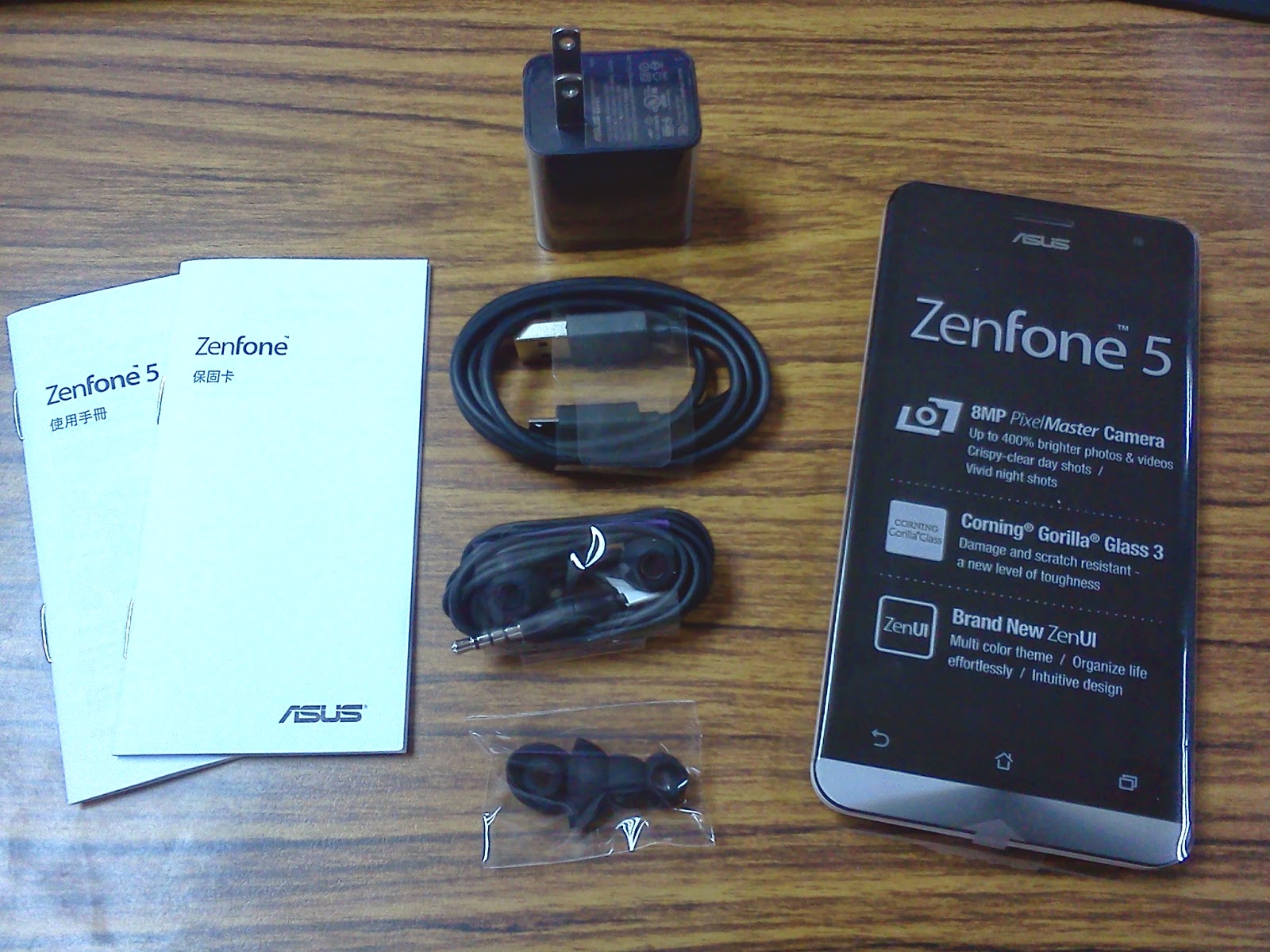
☆[開箱] ASUS 華碩 ZenFone 5 (A500CG 2G/16G) - 白色
就在5/22入手了這隻新玩具,
陪伴我3年的LG P500後終於要退休了,
事不宜遲先來個Zenfone 5開箱啦 ~
寄來的包裹~
開箱!! 裡頭是防震包跟送貨單
很簡單漂亮的盒子OwO
打開盒子,主角登場!! 是野生的Zenfone 5
盒子裡頭的東西有手冊、保固卡、配件們及Zenfone 5,由於電池是內建,所以沒有充電座之類的配件
主角Zenfone 5是超耐刮的康寧玻璃唷!! 下面也有Zen主題的水波紋路,看起來挺有質感的
背蓋打開唯一的功能就是換卡,也可以自行購買更換不同顏色背蓋
白色的Zenfone 5非常的漂亮,不過還是買個殼保護它吧
後記:
一個很簡單的開箱文,最近只有越來越忙,看樣子手機遊戲又要暫時放下了,新姬子的效能目前也不太需要向上衝,現階段就先直接使用囉 ~
陪伴我3年的LG P500後終於要退休了,
事不宜遲先來個Zenfone 5開箱啦 ~
寄來的包裹~
開箱!! 裡頭是防震包跟送貨單
很簡單漂亮的盒子OwO
打開盒子,主角登場!! 是野生的Zenfone 5
盒子裡頭的東西有手冊、保固卡、配件們及Zenfone 5,由於電池是內建,所以沒有充電座之類的配件
主角Zenfone 5是超耐刮的康寧玻璃唷!! 下面也有Zen主題的水波紋路,看起來挺有質感的
背蓋打開唯一的功能就是換卡,也可以自行購買更換不同顏色背蓋
白色的Zenfone 5非常的漂亮,不過還是買個殼保護它吧
後記:
一個很簡單的開箱文,最近只有越來越忙,看樣子手機遊戲又要暫時放下了,新姬子的效能目前也不太需要向上衝,現階段就先直接使用囉 ~
2014年6月9日 星期一
ⓒChrome to Mobile
你是否遇過行動裝置沒有網頁的瀏覽權限,但是桌上型電腦卻有權瀏覽的情況呢?
Chrome to Mobile 擴充功能可以幫你解決這個問題!
名稱:Chrome to Mobile
安裝網址:https://chrome.google.com/webstore/detail/chrome-to-mobile/idknbmbdnapjicclomlijcgfpikmndhd
使用方法:
1. 安裝好擴充功能後,點選網址列右側的圖案即可,可選擇要發送的裝置,若將下方框框打勾還可傳送一份即時快照的網頁。
2. 發送後即可在行動裝置上看到結果。
值得注意的是,對網頁進行任何動作(例如翻譯)都會被快照下來唷!
1. 瀏覽器快照內容
2. 行動裝置快照內容
後記:
由於站長在自身的網站架設了一個基於區網的非對外的網站,這時候行動裝置是沒有辦法瀏覽這種網頁的,可是藉由快照功能就可以把完整的網頁呈現出來,由於快照後還是網頁架構(非圖片),還可以複製快照後的內容文字,真的是非常的方便好用!!
2014年5月14日 星期三
ⓒActive Presenter 桌面錄製剪輯軟體
軟體名稱:Active Presenter 3.9.4
軟體性質:免費軟體
軟體大小:36MB
軟體下載:MEGA空間
軟體官方:http://atomisystems.com/activepresenter/
軟體簡介:
ActivePresenter是個螢幕錄製、快速剪輯與數位教學內容的解決方案:
因為站長原本在用的CamStudio會發生殘影問題,
而本文介紹的這套軟體除了可以解決這個問題之外,
它本身免費又沒浮水印還具備剪輯功能,
所以在這裡分享給大家試試看囉!!
關鍵字:桌面錄製、桌面錄影、桌面截圖、影片剪輯、影片錄製、免費軟體
軟體性質:免費軟體
軟體大小:36MB
軟體下載:MEGA空間
軟體官方:http://atomisystems.com/activepresenter/
軟體簡介:
ActivePresenter是個螢幕錄製、快速剪輯與數位教學內容的解決方案:
- 錄製桌面,輕鬆地創建截屏。
- 豐富你的截屏或數位學習課程。
- 讓你在截屏或數位學習中模擬、分支場景和測試。
- 輕鬆發布到Web,電腦,移動設備和領先的SCORM兼容的學習管理系統。
- 追蹤和報告,以評估學生表現的關鍵指標。
因為站長原本在用的CamStudio會發生殘影問題,
而本文介紹的這套軟體除了可以解決這個問題之外,
它本身免費又沒浮水印還具備剪輯功能,
所以在這裡分享給大家試試看囉!!
關鍵字:桌面錄製、桌面錄影、桌面截圖、影片剪輯、影片錄製、免費軟體
2014年4月30日 星期三
☆留言板學校作業
原始碼:
http://codeboxy.blogspot.com/2014/05/a-message-board-homework.html
功能:
1. 點選create account超連結進入註冊頁面
2. 輸入表單按下Create account可建立帳號
3. 註冊成功顯示Successful,註冊失敗顯示Error
4. Sign頁面輸入表單可登入帳號並進入留言板
5. 輸入表單按下Post!可新增文章
6. 輸入表單按下Comment可新增留言
7. 按下Like可喜歡文章或留言,會鎖定不能重複按Like
8. 點選右上角帳號可進入Profile編輯畫面
9. Profile按下Update可更新資訊,按下Cancel可取消編輯並回到留言板
10. 點選右上角Logout可以登出帳號
11. 若未登入而強行進入留言板會顯示Error
12. 若將index.php中的install的安裝註解拿掉,則可具備安裝功能,但記得裝完後要把註解再放上
這份作業比較可以提供各位參考的部分是:
1. Session權限控制實作
2. MySQL 新文章、留言,資料表合併判斷,方便做Like功能
後記:
最近真的是很忙呢,
實在沒太多時間貼文章,
就分享一下最近做的學校作業吧XDDDD+
既然是學校作業,就免不了陽春呢!
藉由這次作業複習了PHP、MySQL、CSS,
覺得寫得最差的地方大概就是安全性與CSS了吧,
可是介面方面卻花了最多時間在刻阿,
(還不是因為堅持不用別人做好的框架...)
我真的不是做外觀設計的料阿Orz
發完一篇敷衍文後,
就來去繼續做專案做到掛,
教授跟學校的專案都還在修羅場中阿... _(:3」∠)_
2014年3月7日 星期五
ⓒILSpy Decompiler

軟體名稱:ILSpy
軟體類型:反組譯工具
軟體授權:開源軟體
軟體官方:http://ilspy.net/
軟體下載:http://sourceforge.net/projects/sharpdevelop/files/ILSpy/
軟體源碼:https://github.com/icsharpcode/ILSpy、[Fork]https://github.com/4lab/ILSpy
後記:
因為最近的某些程式上需要反解回來,
發現了這套執行速度上還挺快的就分享一下。
2014年2月1日 星期六
ⓒSublime Text 2 文字編輯器

軟體名稱:Sublime Text 2
軟體類型:文字編輯器
軟體授權:商用永久免費鑑賞
軟體平台:Windows、Linux、Mac
軟體官方:http://www.sublimetext.com/
Sublime Text 台灣:http://docs.sublimetext.tw/
好用工具推薦:
好用必裝的Package Control,點選『View > Show Console』進入Console介面,貼上語法執行:
判斷語法錯誤的工具,點選『Tools > Command Palette』進入Command命令列,輸入『install package』等候網路取得Package資訊,接著輸入『SublimeLinter』查詢,點選項目後即可安裝。
使用Node.js在Console執行JavaScript的方法,以Portable版本為例:
1. 在『Sublime Text 2.0.2 x64』根目錄下放置node.exe執行檔。
2. 在『Sublime Text 2.0.2 x64\Data\Packages\User』目錄下,增加一個文字檔『JavaScript.sublime-build』,內容如下:
3. 按下Ctrl+B就能對目前開啟的JS腳本執行囉
後記:
站長很喜歡建構免安裝的開發環境,在EmEditor後發現的這套Sublime Text也有Portable版本,還有不同平台的版本可供使用,而且具有許多功能強大的Package作為後盾,除了因永久免費鑑賞而偶爾會跳出請購買訊息外,的確是一個非常好用的軟體。
2014年1月13日 星期一
ⓒFileSeek搜尋檔案內容

軟體名稱:FileSeek
軟體性質:free免費軟體
軟體語言:多國語言
軟體類型:檔案內容搜尋
軟體特性:安裝版、免安裝版
本站下載:FileSeek-3.1.4.zip
官方下載:http://www.fileseek.ca/Download/
官方網站:http://www.binaryfortress.com/fileseek/
軟體功能:
這是一套用來搜尋檔案內容的軟體,能夠針對指定的資料夾內所有檔案的內容進行搜尋,並且在結果中列出關鍵字在文件的哪個段落,是程式設計人員的得力助手。
後記:
這是站長用了很多套以後,認為用的最順手的一套。
2014.01.13:
在最近的版本已經有多國語言囉,
介面也變得更漂亮了。
|
|